آموزش تصویری وصل کردن هندزفری بلوتوثی به کامپیوتر و لپتاپ (ویندوز 10/11)
اگر دنبال آموزش تصویری وصل کردن هندزفری بلوتوثی به کامپیوتر و لپتاپ هستی، احتمالاً یا تازه خرید کردی، یا دقیقاً تو مرحله تحقیق قبل از خریدی و میخوای مطمئن شی روی ویندوز هم درست و حسابی وصل میشه. خبر خوب اینه که تو ویندوز 10 و 11، برای بیشتر مدلها (ایرپاد، QCY، انکر، شیائومی، JBL و…) روند کار تقریباً یکیه؛ فقط چند ریزهکاری داره که اگر ندونی، همون جایی گیر میکنی که خیلیها میگن «وصل نشدن هندزفری به لپ تاپ»!
برای اینکه دستت بیاد تجربه اتصال روی ویندوز چطوره، بد نیست بدونی بعضی مدلها از نظر پایداری اتصال، کیفیت میکروفون در ویندوز و تأخیر (Latency) با هم فرق دارن؛ این دقیقاً همون چیزیه که قبل از خرید باید چک کنی، نه بعدش.
مرحله 1: روشن کردن بلوتوث لپتاپ یا کامپیوتر (آموزش بلوتوث لپ تاپ)
اول از همه باید مطمئن شی بلوتوث سیستم روشنه. در ویندوز 11 معمولاً مسیر سریعتره، ولی مسیر استاندارد اینه: روی Start بزن، وارد Settings شو، بعد Bluetooth & devices رو باز کن و Bluetooth رو روی ON بذار. تو ویندوز 10 هم تقریباً همین مسیر رو داری.
اگر کامپیوتر رومیزی قدیمی داری و بلوتوث داخلی نداره، نیاز به دانگل بلوتوث USB داری. نکته مهم قبل از خرید: دانگلهای ضعیف (بهخصوص مدلهای خیلی ارزون) معمولاً برد کمتر و قطعووصل بیشتری دارن، مخصوصاً وقتی 2 تا دستگاه بلوتوث همزمان وصله یا Wi‑Fi هم فعاله.
برای راهنمایی رسمی خود مایکروسافت درباره روشن کردن بلوتوث و اضافهکردن دستگاه، این صفحه کاملاً قابل استناده: Microsoft Support: Fix Bluetooth problems in Windows
مرحله 2: گذاشتن هندزفری در حالت Pair (جفتسازی)
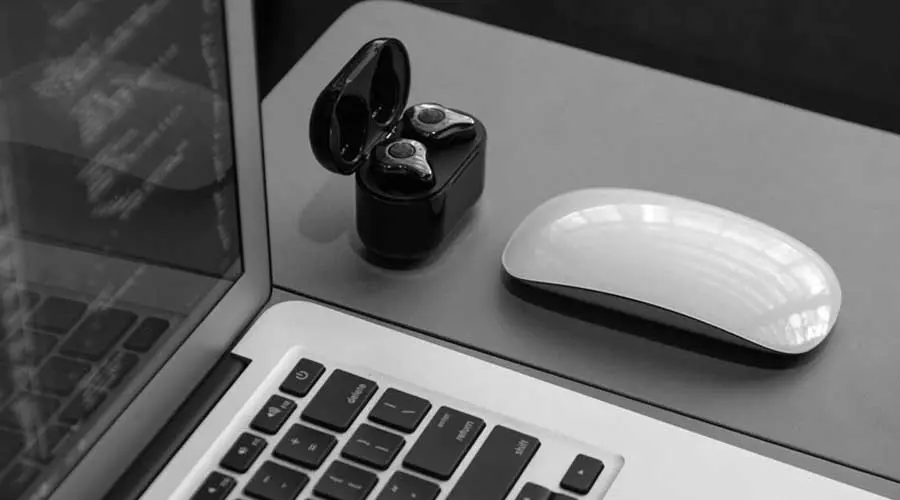
اینجا همونجاست که خیلیها فکر میکنن سیستم مشکل داره، در حالی که هندزفری اصلاً وارد حالت Pair نشده. روش دقیق بسته به مدل فرق میکنه، ولی الگوی کلی اینه که باید چراغ چشمکزن سریع (معمولاً سفید/آبی) ببینی یا صدای Pairing بشنوی.
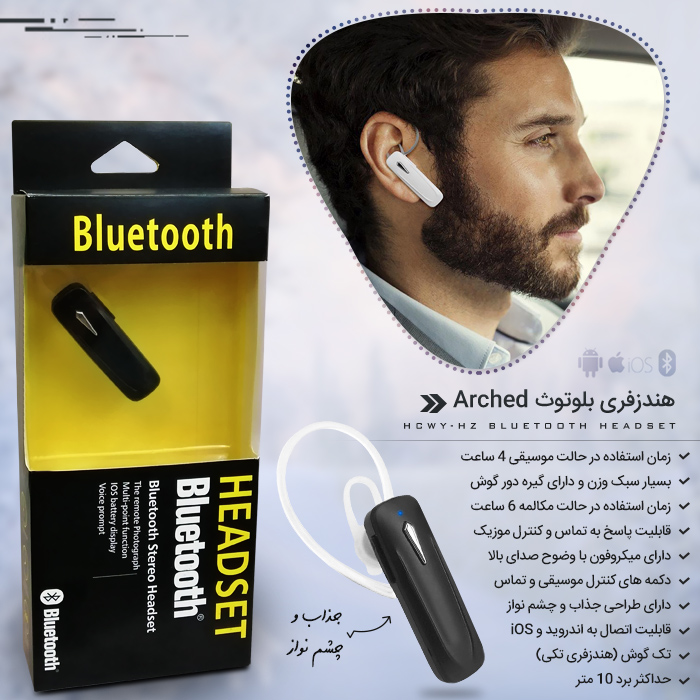
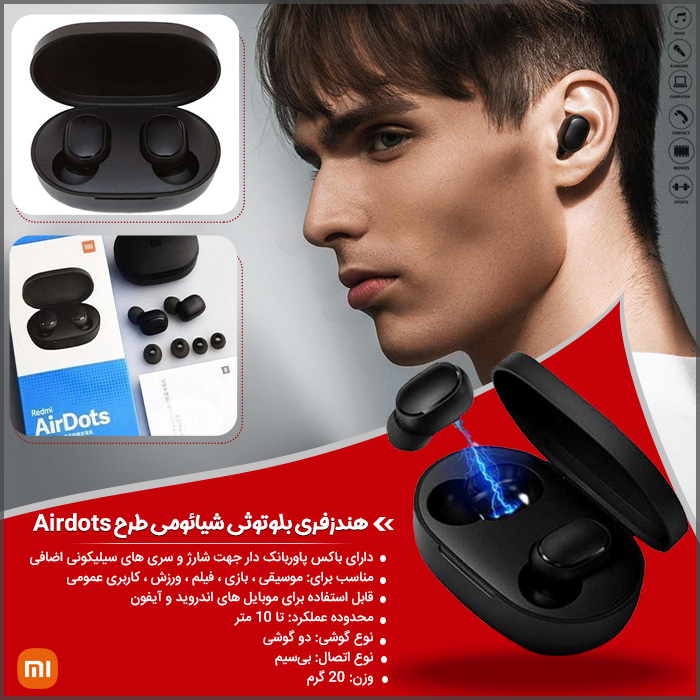
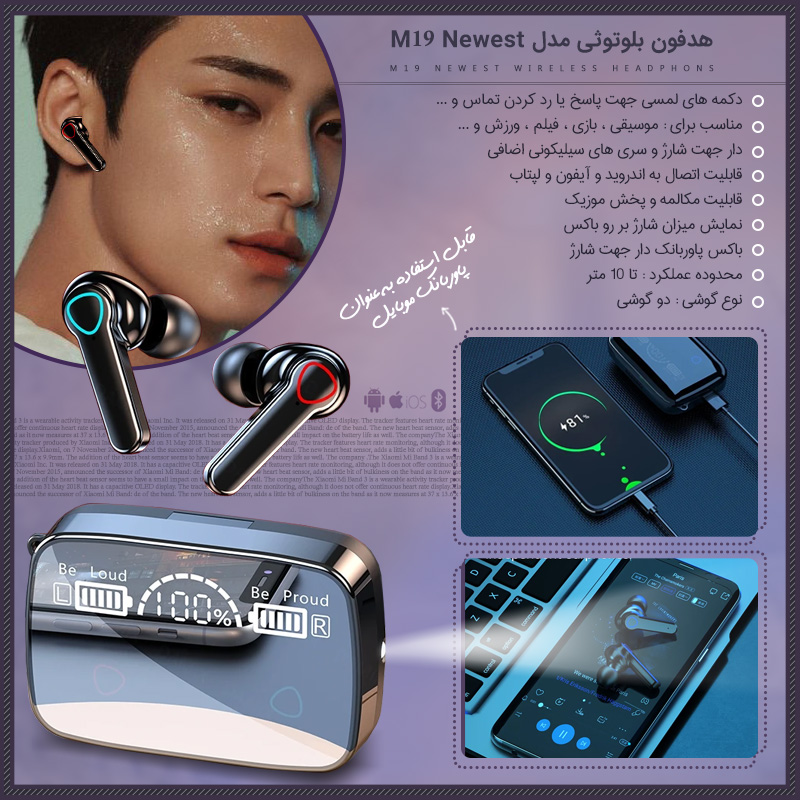
برای هندزفریهای TWS (دو گوشی + کیس) معمولاً هر دو گوشی داخل کیس میمونن، درِ کیس باز میشه و دکمه کیس رو حدود 5 تا 10 ثانیه نگه میداری تا چراغ شروع کنه به چشمک سریع. برای ایرپاد اپل هم معمولاً دکمه پشت کیس رو نگه میداری تا چراغ سفید چشمکزن فعال بشه (این همون سناریوی «وصل کردن ایرپاد به لپ تاپ»ـه). در مدلهای گردنی یا تکی، معمولاً با نگه داشتن دکمه پاور چند ثانیه، حالت Pair روشن میشه.
نکته خیلی مهم قبل از خرید: خیلی از هندزفریها همزمان فقط به یک دستگاه وصل میشن. یعنی اگر به گوشیات وصل باشه، روی ویندوز پیداش نمیکنی یا وصل نمیشه. پس برای تست واقعی، بلوتوث گوشی رو خاموش کن.
مرحله 3: اتصال هندزفری بلوتوث به کامپیوتر در ویندوز 10 و 11
حالا میریم سر اصل کار: اتصال هندزفری بلوتوث به کامپیوتر یا همون وصل کردن هندزفری بلوتوثی به لپ تاپ. داخل Settings ویندوز برو به Bluetooth & devices، روی Add device بزن، گزینه Bluetooth رو انتخاب کن. چند ثانیه صبر کن تا اسم هندزفری در لیست ظاهر بشه، بعد روش کلیک کن تا پیام Connected یا Paired بیاد.
اگر ویندوز ازت PIN خواست (کم پیش میاد)، معمولاً با 0000 یا 1234 حل میشه؛ ولی بیشتر مدلهای جدید بدون PIN وصل میشن.
برای توضیح دقیقتر درباره پروفایلهای بلوتوث و نحوه کار اتصال، یک مرور خوب و معتبر اینجاست: Bluetooth SIG: Learn About Bluetooth
مرحله 4: تنظیم صدای هندزفری در ویندوز (خیلی حیاتی!)
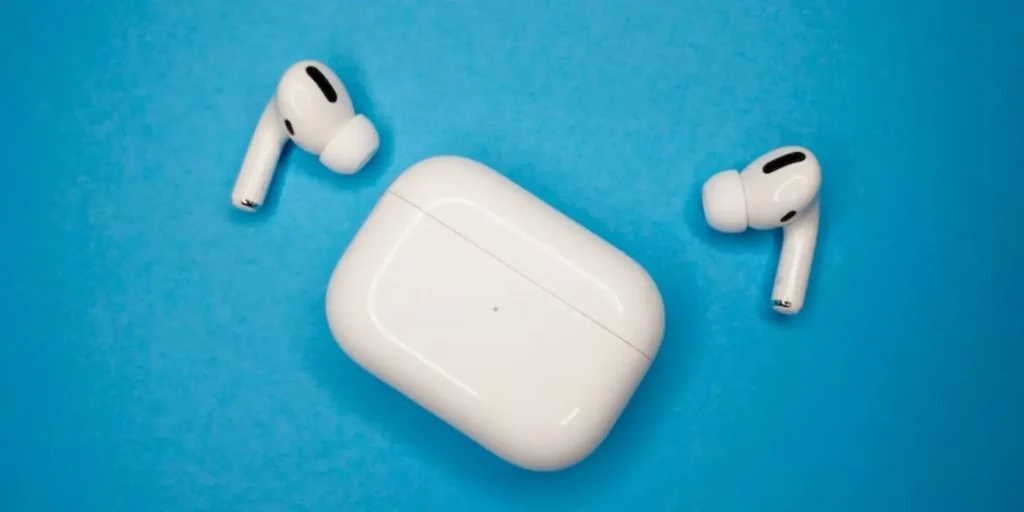
خیلی وقتها اتصال انجام شده، ولی کاربر میگه «صدا نمیاد». اینجا معمولاً مشکل از تنظیم صدای هندزفری در ویندوزـه، نه از خود هندزفری. روی آیکن صدا کنار ساعت کلیک کن و Output رو روی Bluetooth Headphones یا اسم هندزفریات بذار.
اگر میخوای برای کلاس آنلاین، تماس یا بازی از میکروفون استفاده کنی، داخل Settings → Sound، بخش Input رو هم روی میکروفون هندزفری تنظیم کن. یک نکته واقعی و خیلی مهم قبل از خرید: وقتی میکروفون هندزفری روی ویندوز فعال میشه، بعضی مدلها کیفیت صدای خروجی (موزیک) افت میکنن چون ویندوز بین پروفایلهای Hands‑Free و Stereo جابهجا میشه. این رفتار در خیلی از هدستهای بلوتوث طبیعی است و به پروفایلهای صوتی مربوط میشود (منبع فنی و معتبر: Apple Support درباره رفتار هدستها و میکروفون).
حل مشکلات رایج: از وصل نشدن هندزفری به لپ تاپ تا قطع و وصل شدن
اگر وصل نشدن هندزفری به لپ تاپ اذیتت کرد، قبل از اینکه کلاً قیدش رو بزنی، این چند ترفند ساده رو امتحان کن: اول هندزفری رو از لیست بلوتوث ویندوز Remove device کن و دوباره Pair کن. دوم، بلوتوث گوشی رو خاموش کن چون خیلی از مدلها همزمان یک اتصال فعال بیشتر رو دوست ندارن. سوم، یک بار سیستم رو ریاستارت کن؛ بله همین کار ساده، خیلی وقتها سرویس بلوتوث ویندوز رو از حالت گیرکرده درمیاره.
اگر وصل میشه ولی صدا نداری، تقریباً همیشه مشکل از انتخاب اشتباه خروجی صداست. اگر هم قطع و وصل میشه، معمولاً یکی از اینهاست: باتری کم (زیر 20٪ خیلی مدلها ناپایدار میشن)، فاصله زیاد (بیشتر از 8 تا 10 متر پشت دیوار واقعاً منطقی نیست)، یا دانگل/کارت بلوتوث ضعیف. در محیطهای شلوغ با Wi‑Fi 2.4GHz هم ممکنه تداخل بگیری؛ اگر مودمات دو بانده است، گذاشتن Wi‑Fi روی 5GHz میتونه کمک کنه.
اگر دوست داری یک مرجع فارسی هم داشته باشی که مرحلهای و دقیق توضیح داده باشه، این آموزشهای فنی معمولاً کمک میکنن: دیجیکالا مگ (راهنماهای بلوتوث و ویندوز) و همچنین آموزشهای ویندوز و سختافزار در زومیت که تجربهمحورتره.
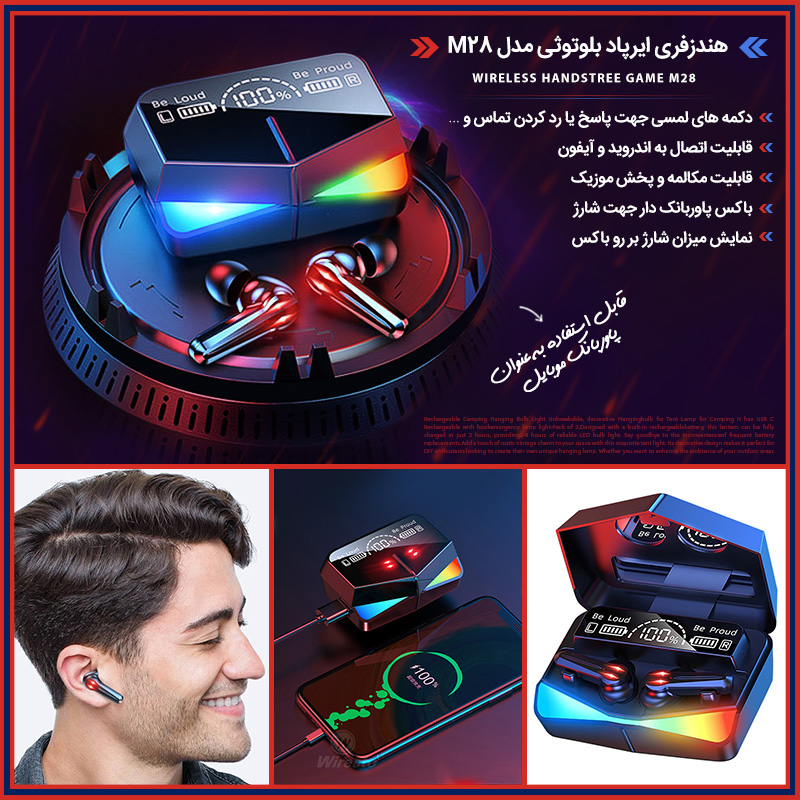
نکات قبل از خرید: چه هندزفریای برای کامپیوتر بهتر جواب میدهد؟
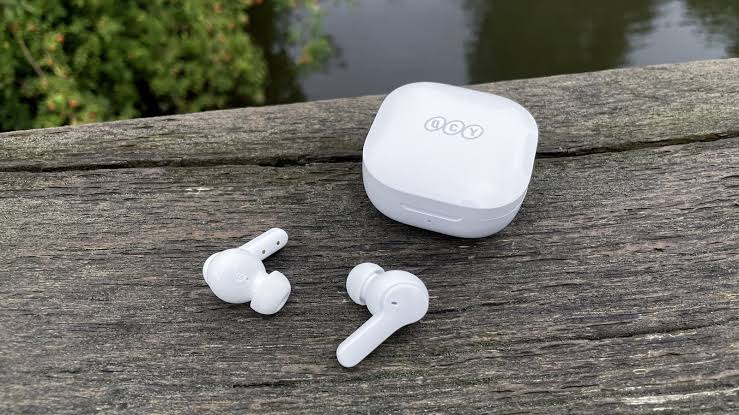
اگر هدفت از خرید، استفاده روی لپتاپ و کامپیوتره (جلسه آنلاین، تماس کاری، فیلم دیدن)، صرفاً «وصل شدن» کافی نیست. به تجربه، این سه چیز رو حتماً بررسی کن: نسخه بلوتوث (هرچه جدیدتر بهتر؛ بلوتوث 5 به بالا معمولاً پایدارتره)، کیفیت میکروفون در حالت Hands‑Free (روی ویندوز بعضی مدلها افت محسوس دارن)، و تأخیر صدا برای ویدئو/بازی. عدد دقیق تأخیر به کُدک هم مربوط میشه؛ اگر مدل از AAC/aptX پشتیبانی کنه و دانگل/کارت بلوتوث هم هماهنگ باشه، تجربه بهتر میشه، ولی تضمینی نیست چون ویندوز و درایورها هم دخیلاند.
این دقیقاً همون جاییه که وصل کردن هندزفری به کامپیوتر برای بعضیها عالی پیش میره و برای بعضیها پر از دردسر؛ پس قبل از خرید، سناریوی مصرفت رو مشخص کن: فقط موزیک و فیلم؟ یا تماس و کلاس آنلاین هم داری؟
جمعبندی کاربردی برای اتصال هندزفری بلوتوث به ویندوز
با این آموزش تصویری وصل کردن هندزفری بلوتوثی به کامپیوتر و لپتاپ عملاً مسیر استاندارد اتصال در ویندوز 10 و 11 رو داری: روشن کردن بلوتوث، بردن هندزفری به حالت Pair، اضافه کردن دستگاه در Settings و در نهایت تنظیم خروجی/ورودی صدا. اگر هم مشکل داشتی، 90٪ مواقع با Remove و Pair مجدد، خاموش کردن بلوتوث گوشی، و تنظیم درست Output حل میشه. برای سیستمهای بدون بلوتوث هم یک دانگل درستودرمان میتونه تفاوت رو از زمین تا آسمون کنه ✅
تو تجربه خودت، بیشتر مشکل «پیدا نکردن هندزفری» داشتی یا «وصل میشه ولی صدا نمیاد»؟ مدل هندزفریات رو هم بنویس تا دقیقتر راهنماییات کنم.