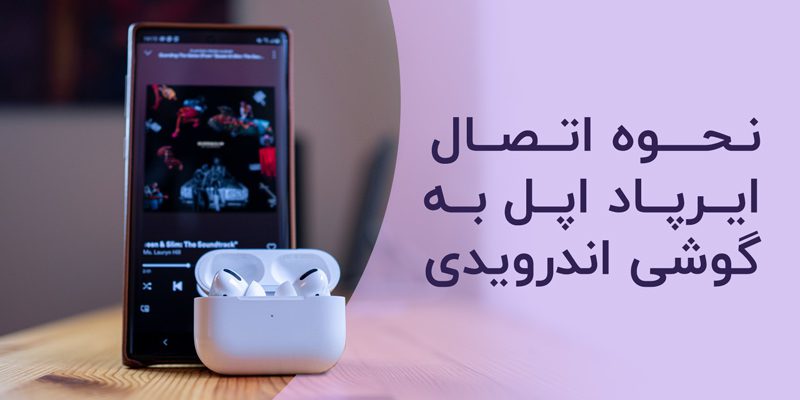
قبل از خرید: آموزش قدم به قدم وصل کردن ایرپاد به گوشی (اندروید و آیفون) واقعاً چطور است؟
اگر دنبال آموزش قدم به قدم وصل کردن ایرپاد به گوشی (اندروید و آیفون) هستی، یعنی دقیقاً همون ذهنیت درستِ قبل از خرید رو داری: «آیا راحت وصل میشه؟ دردسر داره؟ روی گوشی من خوب کار میکنه؟» خبر خوب اینه که ایرپاد (AirPods) روی آیفون معمولاً در حد ۳۰ ثانیه وصل میشه و روی اندروید هم مثل یک هندزفری بلوتوثی استاندارد جفت میشه؛ فقط بعضی قابلیتهای خاص اپل رو نداری. توی این راهنما، هم آموزش وصل کردن ایرپاد به گوشی رو قدمبهقدم میگم، هم ترفندهای رفع مشکل و نکات مهمی که خیلیها قبل از خرید یادشون میره.
برای اینکه خیالت از صحت مراحل راحت باشه، مراحل اتصال و ریست با منابع رسمی اپل چک شده؛ راهنمای Apple Support درباره Pair و Reset ایرپادها مرجع اصلیه: Apple Support. برای نکات عمومی بلوتوث و سازگاری هم میتونی به توضیحات استاندارد و عملکرد بلوتوث در منابع معتبر مراجعه کنی؛ مثلاً مرور کلی تکنولوژی بلوتوث در Bluetooth SIG قابل اتکاست.
اتصال ایرپاد به آیفون: روش رسمی، سریع و بیدردسر 📱
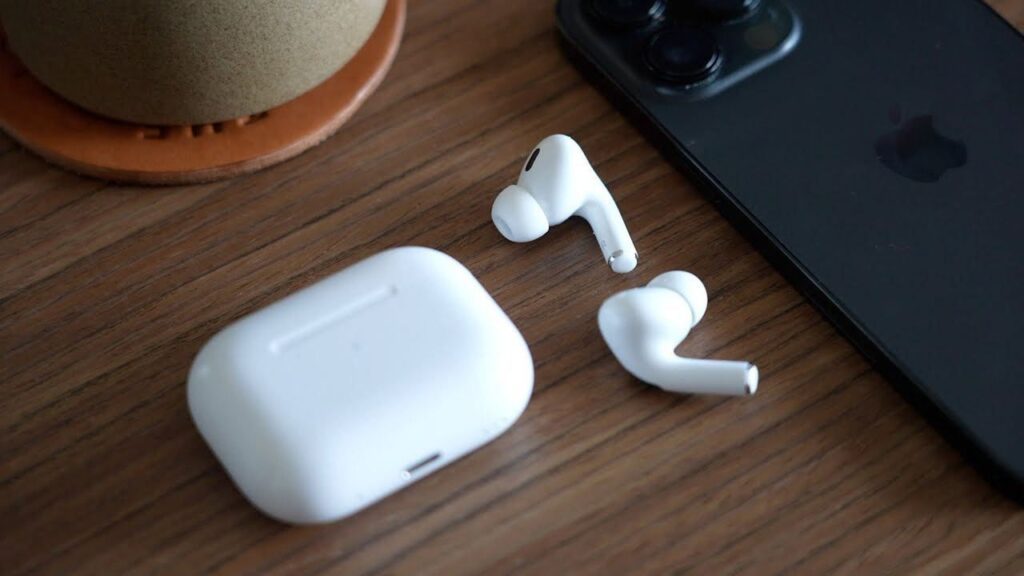
اگر آیفون داری، تجربهات معمولاً شبیه «وصل شد و رفت» است. این بخش دقیقاً همان آموزش قدم به قدم وصل کردن ایرپاد به گوشی در iOS است که روی AirPods نسل ۱ تا ۳، Pro و Pro 2 جواب میدهد.
پیشنیازهای ساده قبل از اتصال
آیفون روشن باشد، بلوتوث روشن باشد، ایرپاد داخل کیس باشد و کیس شارژ داشته باشد. همین. اگر شارژ کیس کم باشد، خیلی وقتها اتصال ناقص میشود و تو فکر میکنی ایرپاد مشکل دارد، درحالیکه فقط باتریه.
مراحل اتصال قدمبهقدم به آیفون ✅
ایرپاد را داخل کیس بگذار، درِ کیس را باز کن (ایرپاد را بیرون نیار)، کیس را نزدیک آیفون نگه دار. بعد از چند ثانیه یک پنجره روی صفحه میآید؛ روی Connect/اتصال بزن. اگر خواست، دکمه پشت کیس را چند ثانیه نگه دار تا پیام Connected را ببینی. از این به بعد، هر بار که ایرپاد را در گوش بذاری، معمولاً خودکار به آیفون وصل میشود.
نکته فروشندهطور اما واقعی: اگر چند دستگاه اپلی داری (مثلاً آیفون و مکبوک)، قابلیت سوییچ خودکار هم میتواند کمک کند؛ البته بسته به نسخه iOS/macOS و تنظیمات، ممکن است گاهی نیاز به انتخاب دستی خروجی صدا داشته باشی.
اتصال ایرپاد به اندروید: مثل هندزفری بلوتوثی معمولی 💻
روی اندروید هم اتصال خیلی سخت نیست؛ فقط باید بدونی ایرپاد اینجا مثل یک هندزفری یا هدست بلوتوثی عادی کار میکند و امکانات ویژه اکوسیستم اپل (مثل نمایش باتری دقیق داخل ویجتهای iOS یا سوییچ خیلی هوشمند) محدودتر است. با این حال، برای موسیقی و تماس، معمولاً کاملاً کار راهانداز است.
مراحل استاندارد اتصال ایرپاد به اندروید (واقعی و تستشده)
ایرپاد را داخل کیس بگذار و درِ کیس را باز کن. حالا دکمه پشت کیس را حدود ۵ تا ۱۰ ثانیه نگه دار تا چراغ کیس سفید و چشمکزن شود. بعد در گوشی برو به Settings → Bluetooth، بلوتوث را روشن کن، در لیست دستگاهها دنبال اسم AirPods بگرد و روی آن بزن، سپس Pair/جفتسازی را تأیید کن. تمام؛ ایرپاد وصل شد و آماده استفاده است ✅
اگر گوشیات سامسونگ یا شیائومی است، بعضی مدلها هنگام Pair شدن یک پنجره تأیید اضافه میآورند. نترس، طبیعی است. فقط حواست باشد به یک دستگاه دیگر همزمان وصل نباشد (مثلاً لپتاپ).
اگر قبلاً وصل بوده ولی الان وصل نمیشود: ریست کامل ایرپاد (روش تضمینی) 🔁
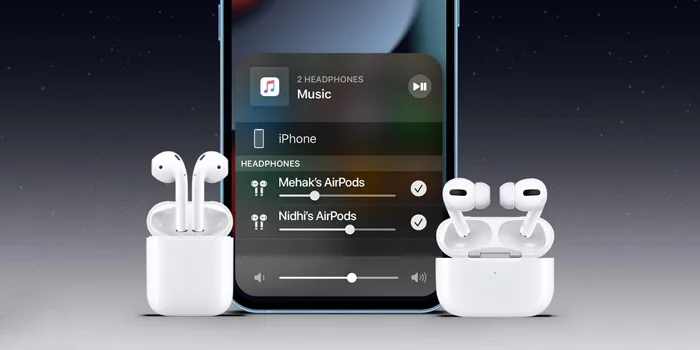
یکی از مهمترین بخشهای آموزش قدم به قدم وصل کردن ایرپاد به گوشی (اندروید و آیفون) همین ریست است؛ چون خیلی از «خرابیها» با ریست حل میشوند. ایرپاد را داخل کیس بگذار، درِ کیس را ببند و ۳۰ ثانیه صبر کن. درِ کیس را باز کن و دکمه پشت کیس را ۱۵ تا ۲۰ ثانیه نگه دار تا چراغ اول سفید و بعد نارنجی چشمک بزند. حالا دوباره مراحل اتصال را انجام بده. این روش طبق راهنمای رسمی اپل هم توصیه میشود: راهنمای ریست AirPods در Apple Support.
مشکلات رایج ایرپاد، هندزفری بلوتوثی و هدستها + راهحل واقعی
ایرپاد در لیست بلوتوث دیده نمیشود
معمولاً یا وارد حالت Pair نشده یا شارژ کم است. دکمه پشت کیس را کمی بیشتر نگه دار، شارژ کیس را چک کن، بلوتوث گوشی را خاموش/روشن کن. اگر باز هم نیامد، یک بار Forget/Unpair دستگاههای قدیمی را انجام بده تا لیست شلوغ نباشد.
وصل میشود ولی صدا ندارد
اینجا ۹۰٪ مواقع مشکل از خروجی صدای گوشی است، نه از ایرپاد. داخل تنظیمات صدا یا کنترل سنتر، خروجی را روی AirPods بگذار. یک بار هم موزیک/اپ را ببند و دوباره باز کن. برای اندروید، گاهی فعال بودن چند خروجی (مثل اسپیکر خودرو) باعث گیج شدن سیستم میشود.
یکی از گوشیها صدا ندارد
ایرپاد را داخل کیس بگذار، درِ کیس را ببند، چند ثانیه صبر کن و دوباره باز کن. اگر تکرار شد، ریست کامل معمولاً جواب میدهد. این ایراد در خیلی از هندزفری بلوتوثیها هم دیده میشود و الزاماً نشانه خراب بودن نیست.
تفاوت تجربه ایرپاد در آیفون و اندروید (قبل از خرید حتماً بدان) ✅
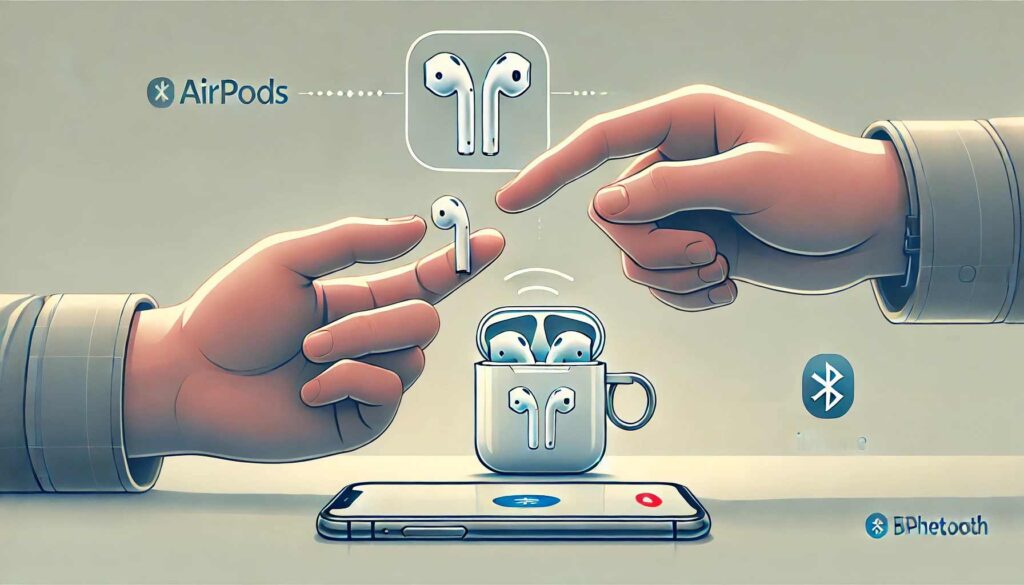
اگر آیفون داری، اتصال خودکار و نمایش جزئیات باتری دقیقتر است و کنترل ژستها معمولاً کاملتر جواب میدهد. اگر اندروید داری، کیفیت صدا همچنان میتواند عالی باشد، اما اتصال بیشتر شبیه یک هدست بلوتوثی معمولی است و شاید برای دیدن باتری یا کنترلها نیاز به اپهای جانبی داشته باشی. برای بررسی دقیق سازگاری و راهنماهای فارسی، بد نیست سری به آموزشهای تخصصی منابع ایرانی مثل دیجیکالا مگ بزنی که معمولاً تجربه کاربری و نکات عملی را خوب پوشش میدهد.


جمعبندی سریع برای تصمیم قبل از خرید
اگر اولویتت «اتصال سریع و بیدردسر» است، آیفون با ایرپاد واقعاً تجربه نرمتری میدهد. اگر اندروید داری، باز هم با همین آموزش وصل کردن ایرپاد به گوشی بهراحتی Pair میکنی و استفاده روزمرهات راه میافتد، فقط نباید انتظار همه قابلیتهای اکوسیستم اپل را داشته باشی. پیشنهاد من برای خرید هوشمند اینه: قبل از پرداخت، حتماً سناریوی خودت را تصور کن؛ تماس زیاد داری یا بیشتر موسیقی؟ بین چند دستگاه جابهجا میشی یا فقط یک گوشی؟ همین دو سؤال ساده، انتخابت را دقیقتر میکند.
تو تجربهات با اتصال ایرپاد چی بوده؛ روی آیفون راحتتر بود یا اندروید، و کجا بیشتر گیر کردی؟